 ;?>
Azure Virtual Desktop makale serisine devam ediyorum. FSLogix‘in faydalarından, kullanım kolaylıklarından sizlere bahsetmiştim. En basit hali ile FSLogix yapılandırmanın nasıl olduğu serinin bu makalesinde anlatacağım.
Öncelikle şunu belirtmek isterim bu yöntem kısmen daha az sanal makineye sahip bir Azure Virtual Desktop ortamı için önerilir. Eğer host pool’a bağlı çok daha fazla session host sanal makinesi varsa FSLogix’i Group Policy ile yönetmek daha kolay olacaktır.
İlk olarak bu linkten FSLogix agent’ı indirip host pool’a kayıt olmuş her sanal makinelere kuruyoruz ve aynı ayarları yapıyoruz. Sonrasında .zip dosyasında \Win32\Release veya \X64\Release’e gidip ve FSLogix aracısını yüklemek için FSLogixAppsSetup çalıştırıyoruz. FSLogix’in yüklenip yülklenmediğini Programs and Features’dan kontrol edebilirsiniz. Agent kurulumunu da yaptığımıza göre Run as administrator şeklinde regedit çalıştırın ve Computer\HKEY_LOCAL_MACHINE\software\FSLogix konumuna gidin Profiles adında bir anahtar oluşturun.
Profiles anahtarı için aşağıdaki değerleri oluşturun:
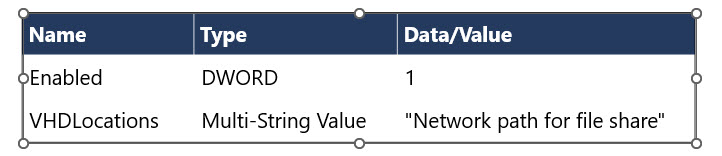
Resim-1
Aşağıdaki gibi bir ekran görüntünüzün olması gerekmektedir;
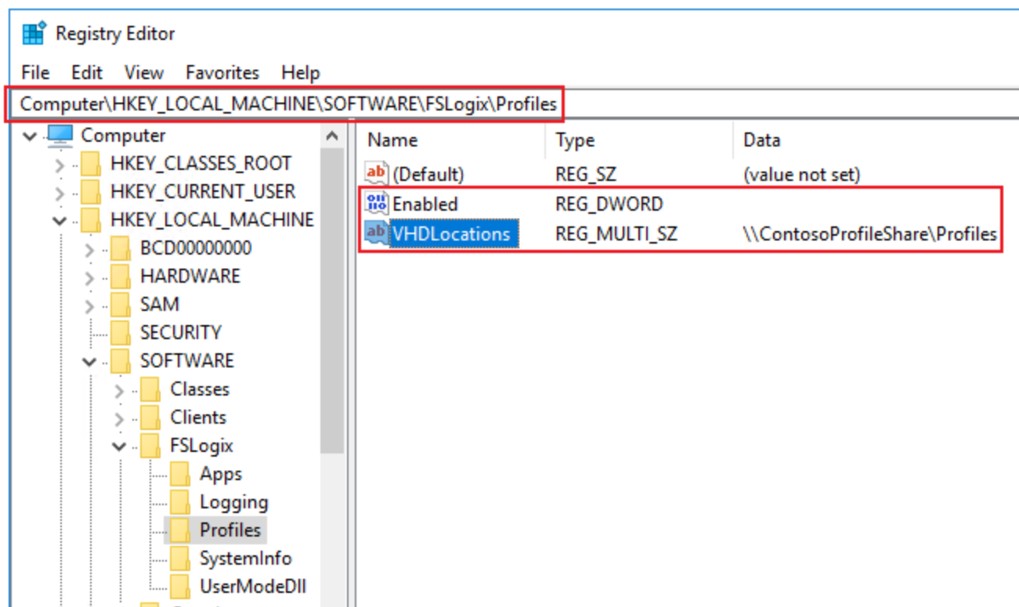
Resim-2
Azure Virtual Desktop hizmeti, kullanıcı profili çözümü olarak FSLogix profil kapsayıcıları önerir . Azure Virtual Desktop’ın gelecekteki sürümlerinde kullanımdan kaldırılacak olan Kullanıcı Profili Diski – User Profile Disk (UPD) çözümünün kullanılması önerilmemektedir.
Bu konuyla ilgili sorularınızı alt kısımda bulunan yorumlar alanını kullanarak sorabilirsiniz.
Referanslar
TAGs: Azure Virtual Desktop, FSLogix, FSLogix Yapılandırma
Yazar

Benzer Yazılar:

Global Azure Istanbul 2026 Oturumum Yayında
AVD için Windows 11 24H2 Sürümü Azure Marketplace’de Kullanımda
Azure Elastic SAN Nedir? Kullanım Senaryoları Nelerdir?

Infrastructure as Code (IaC) with Azure- ARM Templates Webinar’ına Davetlisiniz
Azure Virtual Desktop için Ekran Yakalama Koruması

Azure Altyapısında Dayanıklılık için Mimari Tasarım

Azure Linux VM’lerde OMIGOD Açığını Kapatma